

有很多win10的用户设置连接ip6会显示无网络访问限权的现象,很多的用户不知道遇到该情况应该如何处理,下面就和鹰哥一起啊来看一看win10ip6无网络访问限权的解决方法吧~
方法一:
1、点击桌面右下角网络图标,选择“网络和Internet设置”按钮,并点击进入。
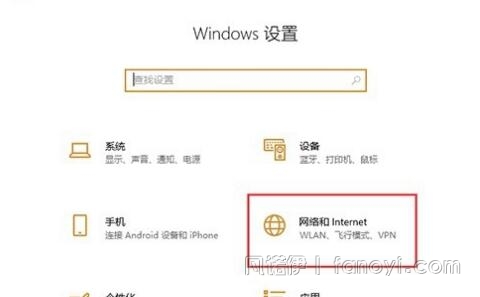
2、进入网络和Internet窗口后,找到“以太网”并单击进入。
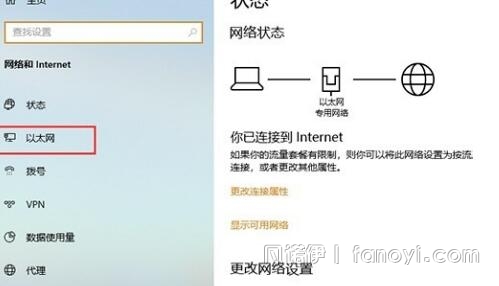
3、进入以太网窗口后,找到下方出现的“网络和共享中心”按钮,点击并进入网络和共享中心。
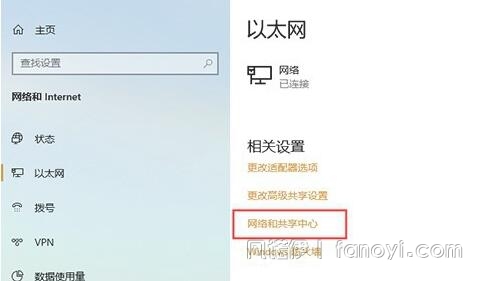
4、进入网络和共享中心界面,找到“问题和疑难解答”并点击进入。
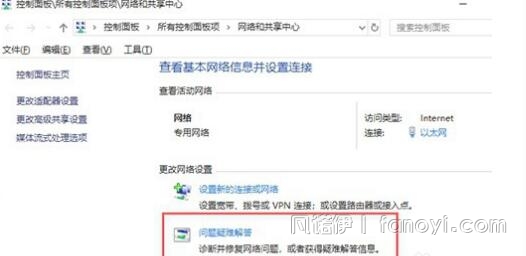
5、点击进入问题和疑难解答界面,找到下方“网络适配器”点击进行修复。

方法二:
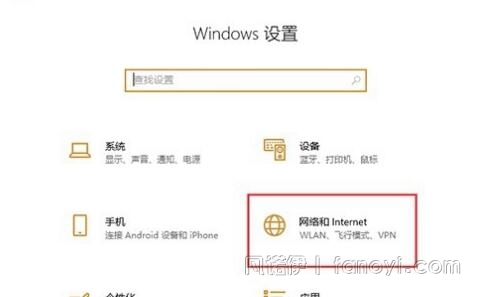
1、点击桌面右下角网络图标,选择“网络和Internet设置”按钮,并点击进入。
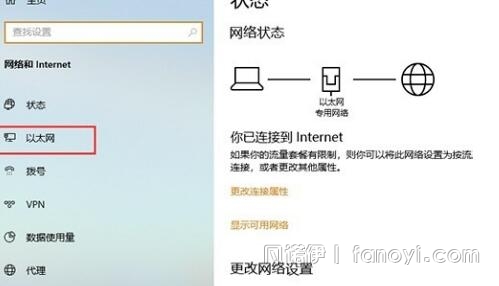
2、进入网络和Internet窗口后,找到“以太网”并单击进入。
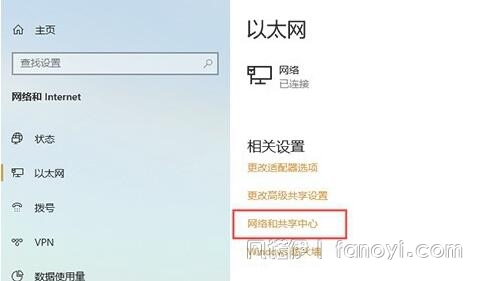
3、进入以太网窗口后,找到下方出现的“网络和共享中心”按钮,点击并进入网络和共享中心。
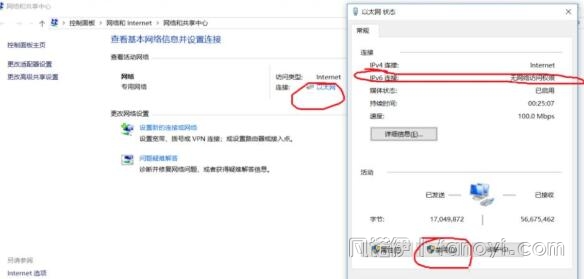
4、计入网络和共享中心窗口后,点击链接的以太网,再点击下发“禁用”,再次启动即可。
以上就是win10ipv6无网络访问权限解决方法啦,如果您也遇到这一问题,可以按照上述方法解决,更多先关信息可以继续关注凡诺伊哦~


